
BR1CKって?
BR1CK は、2024年10月27日にリリースされた手法で、TPM内に管理パラメータを作成する際の弱点を突いたものです。この手法は、v132未満の全てのバージョンとプラットフォーム管理パラメータのない全てのデバイスの企業登録解除に有効です。
あなたのデバイスとの互換性があれば、下にスクロールしてください。どういう仕組みなの?
Chromebook が企業登録をする際に問題が発生することによってこの手法が利用できます。タイミングよくハードリセット[1] ↻+⏻ をすると、管理パラメータの作成処理が中断され、空の管理パラメータが残ります。これによりTPM管理パラメータ[2]が予期せぬ値(空の状態)になるため、デバイスがソフト文鎮化します。この状態は、管理パラメータが存在しないということになり、デバイスが管理されていない状態[3]になるため、登録解除が可能となるのです。この状態では、 Sh1mmer が起動でき、登録解除、 gsctool -a -o を使った文鎮化解除が可能となるのです。
1. ハードリセット = 2つのキーを同時に押すことによって Chromebook を瞬間的に強制再起動すること2. TPM管理パラメータ = ChromeOS によって使用されているデータ領域で、企業登録関連のデータが保管されている
3. 管理パラメータが適用されている間は管理パラメータが消去されないように保護されています。管理パラメータが保護されることによって、デベロッパーモードをブロックしたり、デバッグケーブルの使用をブロックしたり、その他の企業登録解除を妨げる機能が適用されます。
どうやってこれを見つけたの?
CRSH2TTY[1]を試している間、私のデバイスを複数回文鎮化させました(計4回)。うち一回は手当たり次第に SuzyQ (デバッグケーブル)を用いて文鎮化解除中に書き込み保護の無効化を試行していたところ、なんと驚くことにうまくいったんです!これが、管理パラメータが破損しているときには管理パラメータが適用されていなかったということがわかることにつながりました。管理パラメータの機能は読み込み専用ファームウェアに保管されており、つまりを言うと Google が、更新された Chromebook を製造しない限りはこの手法を止めるための修正をすることができない可能性が高いということです。
私の手法のすべては CRSH2TTY をなんとか動作させようとするために作られたものです。
1. CRSH2TTY は、企業登録解除の(現在は動作しない)手法で、これは BR1CK と似ていて、特定のタイミングでリセットすることで解除するものです。
必要なものは?
1. 運(または、スキル。慣れれば着実にできるようになるため)
2. プラットフォーム管理パラメータのないボード (矢印をクリックして詳細を見る)
2024年10月29日時点で、以下のようなボードではこの手法を利用することはできません。
nissa, corsola, brya, brask, cherry, guybrush, skyrim, rex, staryu, geralt
ボード名ってどこで見つけるの?
chrome://version に行って、Ctrl + Fを押し、「stable-channel」と入力して出てくる文字列の後に書いてあるのがあなたのボードです
4. 流出した Shim と USB メモリ、USB メモリに書き込むための別のパソコン
4.1. dedede であれば、suzy qable(こちらの販売者から買うことを強くお勧めします。とても評判がいいんです。) それかここで示される別の方法でも大丈夫です
やり方
Google アカウントに同期されないもの(主にファイルなど)はすべてバックアップしておいてください。
スマホなどの別のデバイスからこの説明を読みましょう。この手法を行っている途中は対象の Chromebook ではこの説明にアクセスできなくなります。
【推奨】chrome://network#logs にアクセスできる方々向け(ポリシーでブロックされません。初期設定画面のスキップはできません)
1. このセクション(リセットタイミングを調べる)で、使い方に従い、出てきた時間を覚えてください。
2. ログアウトして、 Ctrl+Alt+Shift+R を押すことでもう一度 Powerwash してください。
3. 初期設定を画面の通りに従い、途中で「デバイスを準備しています...」が出てきたらストップウォッチを準備して、次に出てくる「企業の登録」の画面を待っていてください。
4. 「企業の登録」が出てきたら、ストップウォッチをスタートしてください。
5. 先ほど調べたタイミング(遅めであるほうが高精度)まで待ち、↻+⏻でハードリセットを行ってください。
6. Chromebook の画面が立ち上がった時、次の二つの画像のどれかの画面になったら次のステップに進んでください。それ以外であれば、もう一度試してください。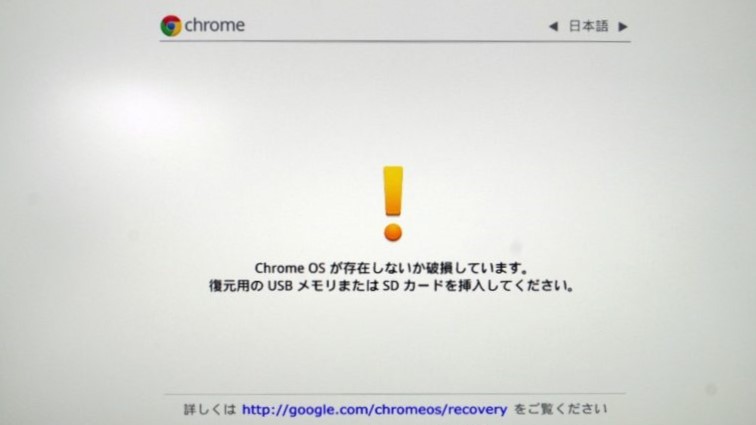
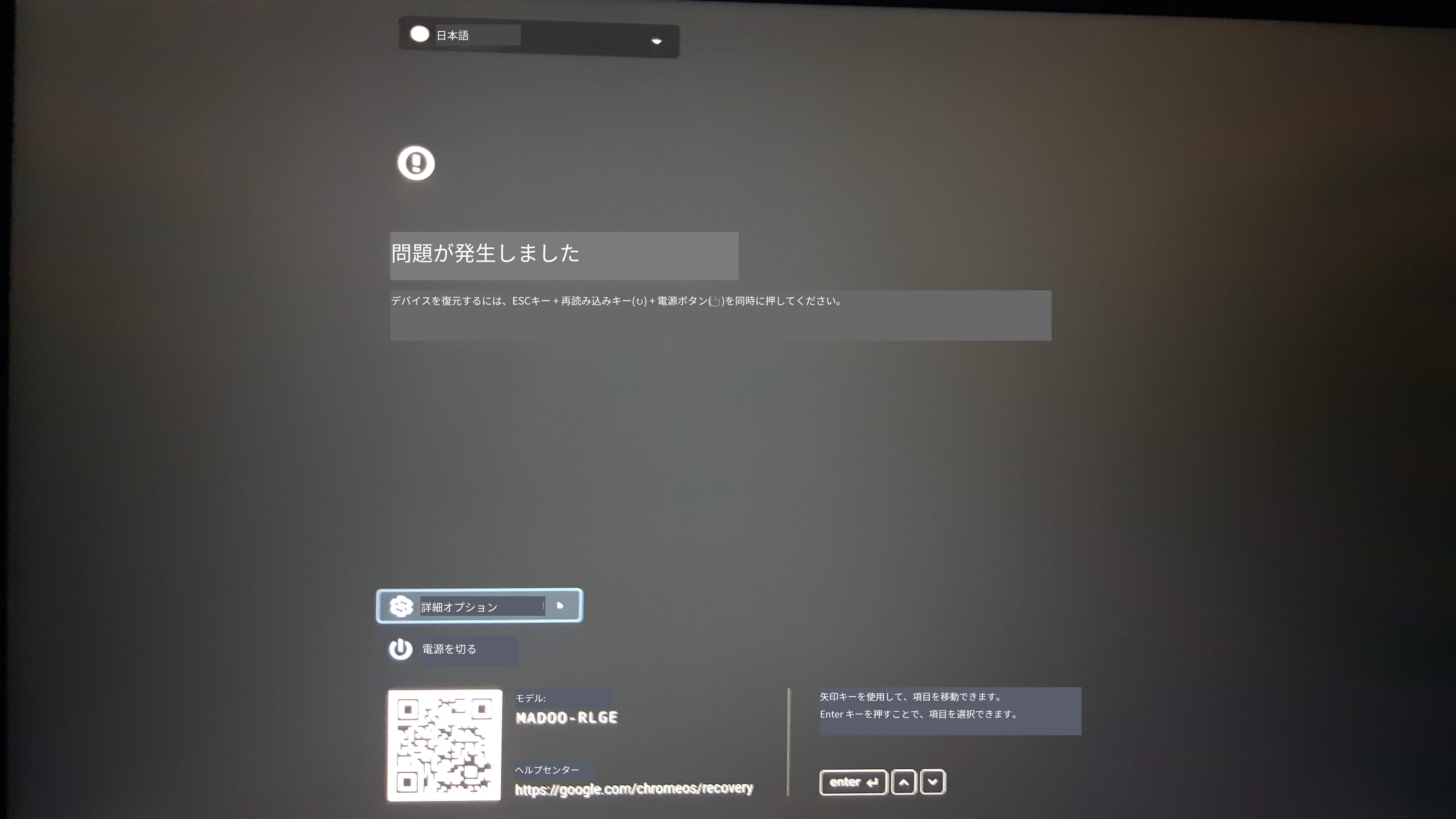
どちらかの画面の状態で TAB キーを押すと、TPMでエラーがあったというリカバリー原因が出るはずです。7. 文鎮化に成功したら、Shim を入手してください。 (この説明では Legacy を使います。Shim の使い方の詳細は矢印から)
Shim を書き込むには、別のパソコンか、同じように USB が挿さるもので別の方法(モバイルPCであっても正しいコネクタがあれば可能)が必要になります。
1. こちらのリンクを踏んで(https://dl.fanqyxl.net/ChromeOS/Prebuilts/Sh1mmer/Legacy/)
2. あなたのボードに合う Shim をダウンロードします。
ここからはハードな書き込みの手順です。
4. 次のうちのどれかのソフトウェアを用います:
CRU 拡張機能
Rufus
BalenaEtcher
(Linux なら dd でも可能です)
ここでは CRU 拡張機能を用います。
5. CRU を開き、右上の歯車アイコンをクリック
6. 「ローカル ファイルを使用する」を選択
7. 先ほどダウンロードした Shim を選択します。
8. 対象の USB を選択
9. 書き込みが終わるのを待ち、完了したら USB を抜いて、続行します。
8. ESC + ↻ + ⏻ を押し、 CTRL + D を押して、 enter を押すと、デベロッパーモードが有効になります。(ブロックされていても大丈夫です)そして、ESC + ↻ + ⏻ でリカバリーモードに入ります。
9. Shim の USB を挿します。
「デバイスに ChromeOS が含まれていません」や「有効なイメージがありません」などの画面が出た場合、間違った Shim を選んだか、デベロッパーモードでないか、書き込みに失敗したか、ファイルが異なるか、壊れているか(続行不可)が考えられます。
10. Shim が起動したら、 D を押して "Deprovision" を選択します。
11. 次に、 B を押して bash shell を開きます。ここから文鎮化を解除します。
12. 次のコマンドを実行してください:gsctool -a -o
「Press PP button now!」と出たら、電源ボタンをポチポチ押します。(少し時間がかかります)「Another press will be required」が出たら、待機してください。1分以上待つこともあります。
13. 完了すると、再起動されて「ようこそ」画面に出ます。(再起動しないか、gsctool が正常に動作しない場合、一番下の「文鎮化解除中にエラーが出たら」をご覧ください)
14. ESC + ↻ + ⏻ を押し、 CTRL + D を押して、 enter を押し、デベロッパーモードに入ってください。
15. 「OS の確認機能はオフになっています」 の白い画面が出たら CTRL + D、「デベロッパー(開発者専用)モードです」 という灰色の画面が出たら enter を押します。(デベロッパーモードを維持することを意識してください。起動時に毎回出てきます。)
16. 「デベロッパーモードに移行しています」が出るので、5分待ちます。5分後、ステップ15の通りに起動してください。
17. はじめるを押して初期設定を開始し、Wi-Fi に接続して続行します。次のステップに備えてください。
18. 企業の登録 画面が出たら、すぐにリカバリーモードに入ります(ESC + ↻ + ⏻)
19. Shim を起動します。
20. Deprovision (D) を行い、再起動します (e) 。起動したら、登録解除成功です!
サポートは、 Copernicium に参加してください。(英語のみ、この翻訳には関係ありません、このページの内容をすべて読んでから質問してください)
【超高難易度・運任せ】chrome://network#logs へアクセスできない方々向け
1. ログアウトして、 Ctrl+Alt+Shift+R を押して Powerwash してください。
2. 「デバイスを準備しています...」まで初期設定を進めてください。
3. ストップウォッチを準備して、「企業の登録」画面が出るまで待機してください。
3.5. スタートウォッチをスタートし、「企業の登録」画面が出てから登録が完了するまでの時間を測ってください。
4. およそ1~1.5秒マイナスして、その時間を記録してください。
5. ステップ1に従って Powerwash をして、初期設定し、「企業の登録」の画面でストップウォッチをスタートし、ステップ4で入手したタイミングでハードリセット ↻+⏻ を施してください。
6. Chromebook の画面が立ち上がった時、次の二つの画像のどれかの画面になったら次のステップに進んでください。それ以外であれば、もう一度試してください。(苦労しますが、ほとんどの人は2~20回で成功します)
どちらかの画面の状態で TAB キーを押すと、TPMでエラーがあったというリカバリー原因が出るはずです。7. 文鎮化に成功したら、Shim を入手してください。 (この説明では Legacy を使います。Shim の使い方の詳細は矢印から)
Shim を書き込むには、別のパソコンか、同じように USB が挿さるもので別の方法(モバイルPCであっても正しいコネクタがあれば可能)が必要になります。
1. こちらのリンクを踏んで(https://dl.fanqyxl.net/ChromeOS/Prebuilts/Sh1mmer/Legacy/)
2. あなたのボードに合う Shim をダウンロードします。
ここからはハードな書き込みの手順です。
4. 次のうちのどれかのソフトウェアを用います:
CRU 拡張機能
Rufus
BalenaEtcher
(Linux なら dd でも可能です)
ここでは CRU 拡張機能を用います。
5. CRU を開き、右上の歯車アイコンをクリック
6. 「ローカル ファイルを使用する」を選択
7. 先ほどダウンロードした Shim を選択します。
8. 対象の USB を選択
9. 書き込みが終わるのを待ち、完了したら USB を抜いて、続行します。
8. ESC + ↻ + ⏻ を押し、 CTRL + D を押して、 enter を押すと、デベロッパーモードが有効になります。(ブロックされていても大丈夫です)そして、ESC + ↻ + ⏻ でリカバリーモードに入ります。
9. Shim の USB を挿します。
「デバイスに ChromeOS が含まれていません」や「有効なイメージがありません」などの画面が出た場合、間違った Shim を選んだか、デベロッパーモードでないか、書き込みに失敗したか、ファイルが異なるか、壊れているか(続行不可)が考えられます。
10. Shim が起動したら、 D を押して "Deprovision" を選択します。
11. 次に、 B を押して bash shell を開きます。ここから文鎮化を解除します。
12. 次のコマンドを実行してください:gsctool -a -o
「Press PP button now!」と出たら、電源ボタンをポチポチ押します。(少し時間がかかります)「Another press will be required」が出たら、待機してください。1分以上待つこともあります。
13. 完了すると、再起動されて「ようこそ」画面に出ます。(再起動しないか、gsctool が正常に動作しない場合、一番下の「文鎮化解除中にエラーが出たら」をご覧ください)
14. ESC + ↻ + ⏻ を押し、 CTRL + D を押して、 enter を押し、デベロッパーモードに入ってください。
15. 「OS の確認機能はオフになっています」 の白い画面が出たら CTRL + D、「デベロッパー(開発者専用)モードです」 という灰色の画面が出たら enter を押します。(デベロッパーモードを維持することを意識してください。起動時に毎回出てきます。)
16. 「デベロッパーモードに移行しています」が出るので、5分待ちます。5分後、ステップ15の通りに起動してください。
17. はじめるを押して初期設定を開始し、Wi-Fi に接続して続行します。次のステップに備えてください。
18. 企業の登録 画面が出たら、すぐにリカバリーモードに入ります(ESC + ↻ + ⏻)
19. Shim を起動します。
20. Deprovision (D) を行い、再起動します (e) 。起動したら、登録解除成功です!
サポートは、 Copernicium に参加してください。(英語のみ、この翻訳には関係ありません、このページの内容をすべて読んでから質問してください)
リセットタイミングを調べる
使い方
1. リカバリーモード ESC + ↻ + ⏻ に入り、ctrl + d を押し、再起動後、通常モードに戻ってください。この手順で Powerwash が可能です。 (通常の方法で Powerwash しないでください!)
2. chrome://network#logs へ行きます。
2. オプションの項目にすべてチェックをいれます。
下2つだけにチェックをいれても可
3. combined-logs.tar.gz ファイルを下にドロップ
エラーが出たら Copernicium まで
4. ドロップゾーンの下にリセットタイミングが出てきます。
or
バグは Copernicium(英語のみ、この翻訳に関係ありません)の Discord へ
よくあるエラー
Could not parse for 'Show enrollment screen'
Powerwash してもう一度試してください。エラーが続く場合、Copernicium(英語のみ、この翻訳に関係ありません)で質問してください。
gsctool -a -o が出力なしですぐに中断され、再起動されない
1. gsctool -a -k を実行し
2. gsctool -a -o を実行
gsctool -a -o 電源ボタンを押せと言われたが、その後再起動されない
1. Shim を起動
2. Factory install f + enter に入る
3. tpm reset の項目を選択
4. これを二回行う
5. もう一度 Shim を起動
6. 順に Deprovision, Disable Dev Block, Allow booting from USB を「()」内のキーを押して選択する。
7. b で Bash を開く
8. gsctool -a -k を実行して gsctool -a -o を実行する
説明通りにしても企業の登録が出続ける
ステップ17~20ができているかを確認する。 1. デベロッパーモードを維持(維持しなければタヒぬぞ)\n 2. Copernicium(英語のみ、この翻訳に関係ありません)に来い
ステップ8?なにそれ?